










چگونه سشن ChatGPT را دریافت کنیم؟ آموزش تصویری استخراج Session Token

Session یا نشست کاربری یکی از بخشهای مهم سازوکار احراز هویت در ChatGPT است که وضعیت ورود کاربر را در مرورگر مدیریت میکند. این اطلاعات در فرایندهای فنی و ارتباط میان مرورگر و سرور کاربرد دارند و به همین دلیل، آشنایی با مفهوم Session Token و نحوه مدیریت امن آن اهمیت زیادی دارد.
برای انجام برخی فرایندهای فنی و مدیریت حساب ChatGPT، ممکن است به اطلاعات Session یا نشست کاربری نیاز داشته باشید. این اطلاعات پس از ورود به حساب ایجاد میشوند و وضعیت احراز هویت کاربر را در مرورگر مشخص میکنند.
در این آموزش از وریفکس، نحوه دسترسی به اطلاعات Session حساب ChatGPT از طریق مرورگر Google Chrome را توضیح میدهیم. همچنین با ساختار خروجی JSON و روش ذخیره اطلاعات نمایشدادهشده در قالب یک فایل با پسوند .json آشنا خواهید شد.
Table of Contents
سشن ChatGPT چیست و چه کاربردی دارد؟
Session در ChatGPT به نشست احراز هویت کاربر اشاره دارد که پس از ورود به حساب کاربری ایجاد میشود. این سازوکار به سرویس کمک میکند وضعیت ورود کاربر را تشخیص دهد و در درخواستهای بعدی، نیازی به وارد کردن مجدد اطلاعات ورود نباشد.
به بیان ساده، وقتی وارد حساب ChatGPT میشوید، مرورگر اطلاعاتی را برای مدیریت نشست کاربری دریافت و نگهداری میکند. این اطلاعات میتوانند شامل دادههای مرتبط با وضعیت احراز هویت باشند.
Session Token یا توکن نشست، یکی از اصطلاحاتی است که در این زمینه استفاده میشود. چنین توکنی ممکن است نقش اعتبارنامه موقت یا بخشی از سازوکار احراز هویت را داشته باشد.
آموزش دریافت Session Token چت جیپیتی با مرورگر گوگل کروم
برای دریافت اطلاعات Session حساب ChatGPT، میتوانید از طریق مرورگر Google Chrome و با استفاده از آدرس اختصاصی بخش احراز هویت این سرویس اقدام کنید. در این آموزش، مراحل دسترسی به اطلاعات Session و ذخیره خروجی آن در قالب یک فایل JSON را توضیح میدهیم.
مرحله ۱: ورود به وبسایت رسمی ChatGPT
ابتدا مرورگر Google Chrome را روی کامپیوتر خود باز کنید و از طریق آدرس زیر وارد وبسایت رسمی ChatGPT شوید:
توصیه میشود از نسخه اصلی وبسایت استفاده کنید و برای انجام این فرایند، مرورگر خود را روی همان حسابی که قصد بررسی آن را دارید نگه دارید.
مرحله ۲: ورود به حساب کاربری موردنظر
در این مرحله، با اطلاعات حساب کاربری خود وارد ChatGPT شوید. دقت داشته باشید که باید با همان اکانتی وارد شوید که قرار است اطلاعات Session آن دریافت شود.
پس از ورود، مطمئن شوید که حساب کاربری بهدرستی بارگذاری شده و میتوانید به محیط اصلی ChatGPT دسترسی داشته باشید.
مرحله ۳: دسترسی به اطلاعات Session
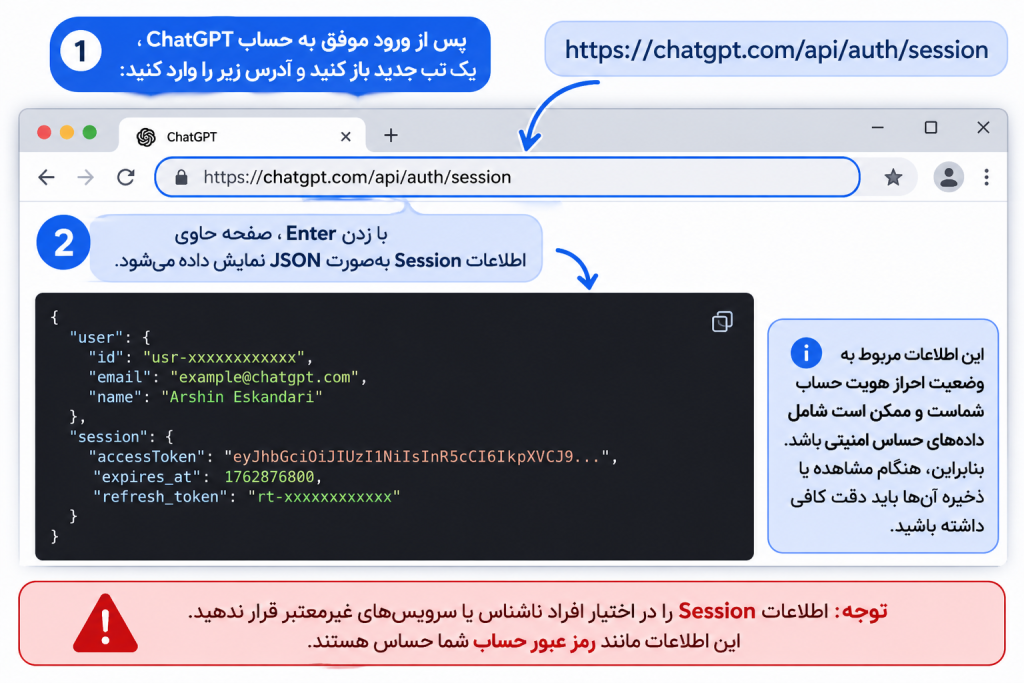
پس از ورود موفق به حساب، در همان مرورگر و بدون خروج از حساب کاربری، یک تب جدید باز کنید و آدرس زیر را در نوار آدرس مرورگر وارد کنید:
https://chatgpt.com/api/auth/session
با باز کردن این آدرس، در صورت معتبر بودن نشست کاربری، خروجیای شامل اطلاعات Session بهصورت متنی و با ساختار JSON نمایش داده میشود.
این اطلاعات مربوط به وضعیت احراز هویت حساب شماست و ممکن است شامل دادههای حساس امنیتی باشد. بنابراین، هنگام مشاهده یا ذخیره آنها باید دقت کافی داشته باشید.
مرحله ۴: ذخیره خروجی در قالب فایل JSON
در صورت نیاز به نگهداری خروجی برای بررسی فنی، میتوانید محتوای نمایشدادهشده را در یک فایل با پسوند .json ذخیره کنید.
برای این کار، خروجی را در یک ویرایشگر متن مانند Notepad قرار دهید و فایل را با نام دلخواه و پسوند JSON ذخیره کنید.
نکته: ساختار JSON باید بدون تغییر باقی بماند. حذف بخشی از محتوا، اضافه کردن کاراکترهای اضافی یا تغییر نام فیلدها ممکن است باعث شود فایل دیگر ساختار معتبر JSON نداشته باشد.
مرحله ۵: بررسی و نگهداری فایل
پس از ذخیره فایل، مطمئن شوید که فایل با پسوند .json ذخیره شده و محتوای آن بهدرستی حفظ شده است.
اگر هدف شما بررسی فنی اطلاعات Session است، فایل را فقط در محیط امن و مورداعتماد نگهداری کنید. از ارسال آن در پیامرسانها، ایمیلهای ناامن یا سرویسهای ناشناس خودداری کنید.
آموزش دریافت Session چت جیپیتی با گوشی موبایل
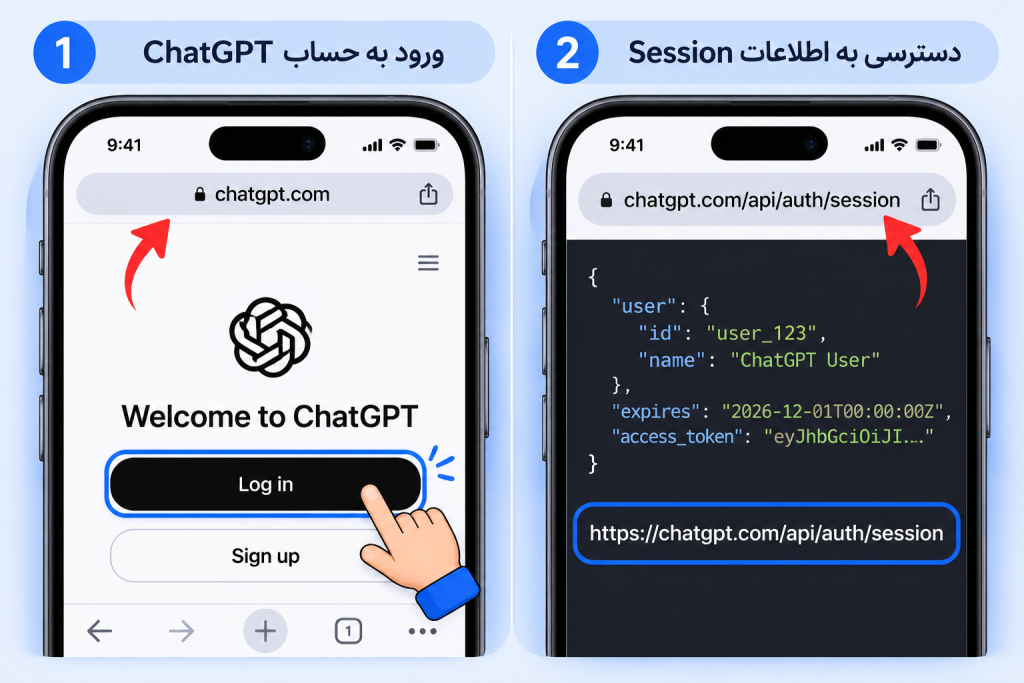
علاوه بر کامپیوتر، میتوانید از طریق مرورگر گوشی اندروید یا آیفون نیز به اطلاعات نشست حساب ChatGPT دسترسی پیدا کنید. برای این کار به مرورگر موبایل و حساب کاربری خود نیاز دارید.
مرحله ۱: ورود به حساب ChatGPT با گوشی
ابتدا مرورگر Google Chrome در اندروید یا Safari در آیفون را باز کنید و وارد وبسایت رسمی ChatGPT به آدرس زیر شوید:
سپس با همان حساب کاربری که قصد بررسی اطلاعات Session آن را دارید وارد شوید. پس از ورود، مطمئن شوید محیط اصلی ChatGPT بهدرستی بارگذاری شده است.
مرحله ۲: دسترسی به اطلاعات Session
پس از ورود به حساب، یک تب جدید در مرورگر موبایل باز کنید و آدرس زیر را در نوار آدرس وارد کنید:
https://chatgpt.com/api/auth/session
در صورت پشتیبانی سرویس از این درخواست و معتبر بودن نشست، اطلاعات مربوط به Session بهصورت خروجی JSON نمایش داده میشود.
توجه داشته باشید که خروجی ممکن است شامل اطلاعات حساس احراز هویت باشد. از ارسال یا اشتراکگذاری این اطلاعات با دیگران خودداری کنید.
مرحله ۳: تبدیل متن Session به فایل JSON در گوشی موبایل
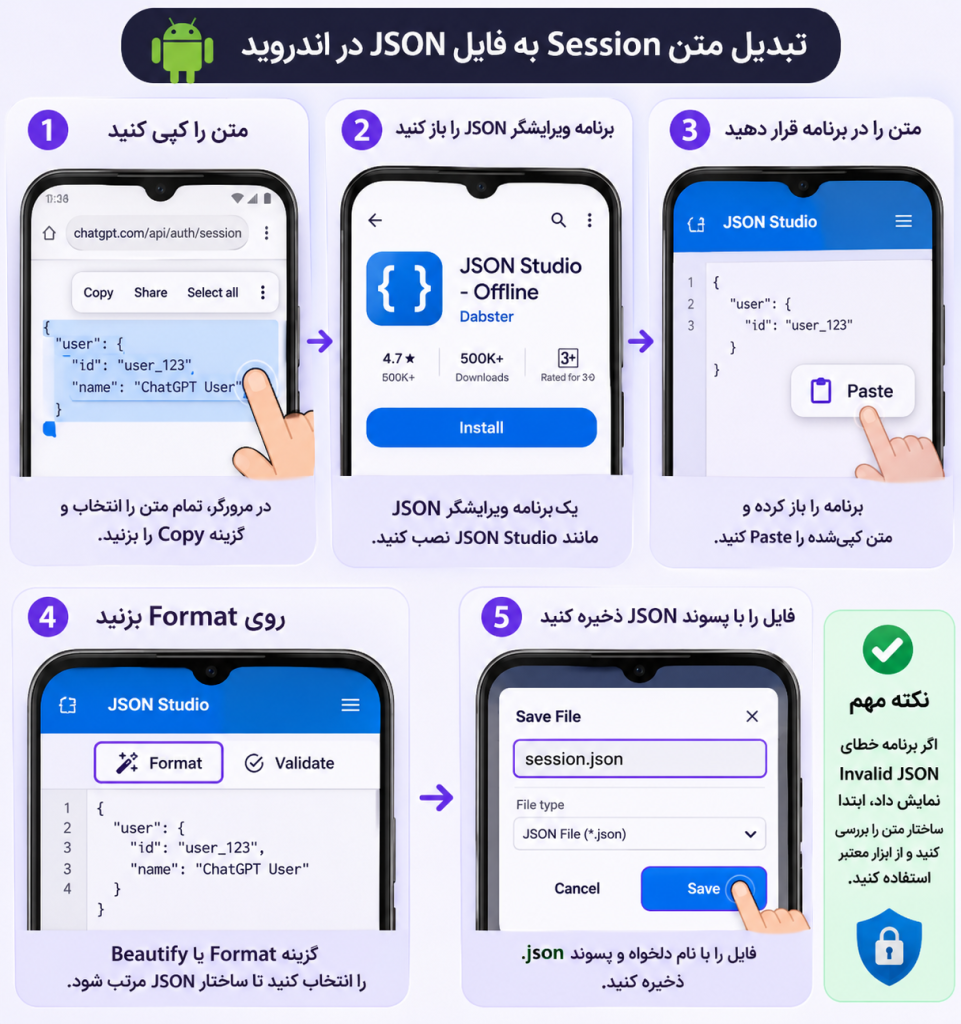
پس از دریافت اطلاعات Session از مرورگر، ممکن است محتوای نمایشدادهشده بهصورت یک متن فشرده و بدون قالببندی مناسب باشد. برای ذخیره این اطلاعات در قالب فایل JSON، ابتدا باید ساختار داده را بررسی و در صورت معتبر بودن، آن را قالببندی کنید.
در گوشی اندروید:
متن موردنظر را کپی کنید.
یک برنامه ویرایشگر JSON که قابلیت پردازش آفلاین دارد نصب و اجرا کنید.
متن کپیشده را در محیط ویرایشگر Paste کنید.
از گزینه Format یا Beautify برای مرتبسازی ساختار JSON استفاده کنید.
در صورت معتبر بودن ساختار، فایل را با گزینه Save یا Export و پسوند
.jsonذخیره کنید.
در گوشی آیفون:
متن خروجی مرورگر را انتخاب و کپی کنید.
یک برنامه ویرایشگر JSON سازگار با iOS باز کنید.
محتوای کپیشده را در محیط ویرایشگر قرار دهید.
گزینه Format یا Validate را انتخاب کنید تا ساختار اطلاعات بررسی و مرتب شود.
در نهایت، با استفاده از گزینه Export یا Share، فایل را در برنامه Files با پسوند
.jsonذخیره کنید.
نکته مهم: اگر برنامه خطای Invalid JSON نمایش داد، صرفاً تغییر پسوند فایل یا استفاده از گزینه Format مشکل را برطرف نمیکند. ابتدا باید ساختار داده بررسی شود. همچنین به دلیل حساسیت اطلاعات احراز هویت، از ابزارهای آنلاین ناشناس برای پردازش Session استفاده نکنید و اطلاعات واقعی حساب خود را در اختیار برنامههای غیرقابل اعتماد قرار ندهید.
چگونه مطمئن شویم فایل با فرمت JSON ذخیره شده است؟
پس از ذخیره فایل، وارد برنامه مدیریت فایل گوشی شوید و نام آن را بررسی کنید. نام فایل باید دقیقاً به شکل session.json باشد، نه session.json.txt.
همچنین محتوای فایل باید ساختار JSON معتبر داشته باشد و هنگام کپیکردن، ابتدا و انتهای متن یا علامتهای { و } حذف نشده باشند.
نکات امنیتی مهم درباره Session Token چت جیپیتی
Session Token یا اطلاعات نشست کاربری، بخشی از سازوکار احراز هویت حساب ChatGPT است. این اطلاعات میتوانند امکان دسترسی به حساب را برای شخص دیگری فراهم کنند؛ به همین دلیل، از نظر امنیتی باید تقریباً مانند رمز عبور با آنها برخورد کنید.
- اطلاعات Session را در اختیار افراد ناشناس یا سرویسهای غیرمعتبر قرار ندهید.
- فایل JSON حاوی اطلاعات احراز هویت را در فضای عمومی یا پوشههای اشتراکی ذخیره نکنید.
- باز بودن مرورگر بهتنهایی تضمینکننده اعتبار Session نیست؛ اعتبار آن به سیاستهای امنیتی و شرایط احراز هویت سرویس بستگی دارد.
- در صورت افشای اطلاعات Session، از روشهای امنیتی و گزینههای مدیریت نشست حساب برای محافظت از حساب خود استفاده کنید.
تفاوت Session Token با رمز عبور ChatGPT چیست؟
رمز عبور برای ورود و احراز هویت اولیه حساب استفاده میشود، اما Session اطلاعاتی است که پس از احراز هویت برای مدیریت نشست کاربر به کار میرود.
بنابراین، حتی اگر Session Token رمز عبور حساب نباشد، لزوماً کماهمیتتر نیست. افشای اطلاعات معتبر نشست میتواند امکان دسترسی غیرمجاز به حساب را فراهم کند.
چگونه اطلاعات Session حساب ChatGPT را مدیریت کنیم؟
مرحله اول: ورود به سایت رسمی ChatGPT
ابتدا Google Chrome را باز کنید و آدرس رسمی ChatGPT را در نوار آدرس مرورگر وارد کنید:
پس از بازشدن سایت، روی گزینه Log in کلیک کنید و با حساب موردنظر خود وارد شوید.
نکته: مطمئن شوید وارد سایت رسمی ChatGPT شدهاید و اطلاعات ورود خود را در صفحات مشابه یا ناشناس وارد نمیکنید.
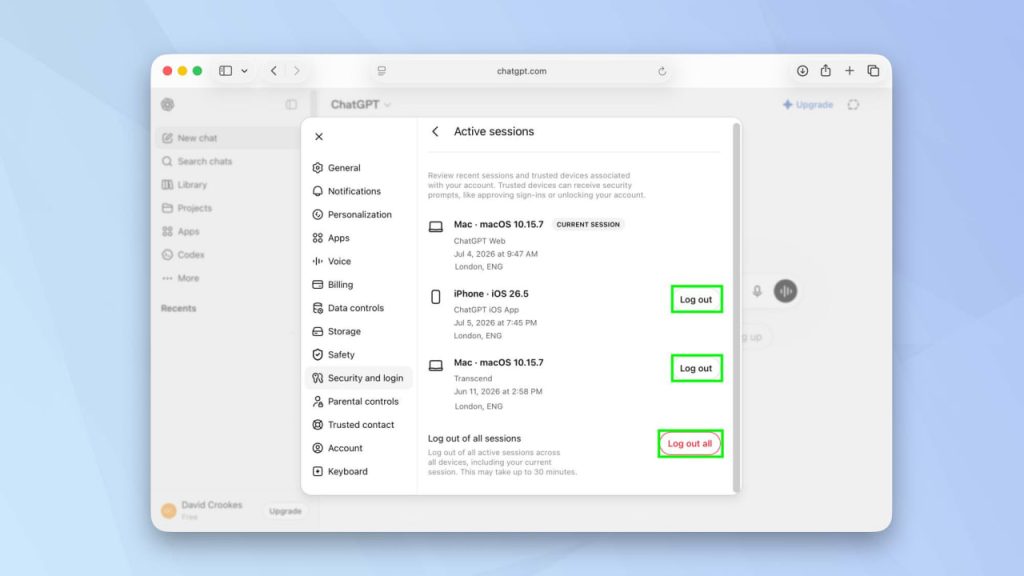
مرحله دوم: بررسی نشست فعال حساب
پس از ورود به حساب، از منوی پروفایل وارد بخش Settings شوید.
سپس بخش Security را باز کنید. در این قسمت میتوانید اطلاعات مربوط به نشستهای فعال حساب خود را بررسی کنید.
این بخش برای مدیریت نشستهای فعال طراحی شده است و ممکن است اطلاعاتی درباره دستگاهها و مرورگرهایی که با حساب شما وارد شدهاند نمایش دهد.
مرحله سوم: آشنایی با اطلاعات Session
اطلاعات نشست شامل دادههایی است که برای مدیریت وضعیت ورود و احراز هویت استفاده میشوند.
توجه داشته باشید که بخش Active Sessions در تنظیمات، فهرست نشستهای فعال را نمایش میدهد و لزوماً متن کامل Session Token را در اختیار شما قرار نمیدهد.
اطلاعات احراز هویت را نباید با رمز عبور یا اطلاعات عمومی حساب یکسان در نظر گرفت. این دادهها محرمانه هستند و نباید در اختیار افراد یا وبسایتهای غیرقابل اعتماد قرار بگیرند.
جمعبندی
در این آموزش، با نحوه دریافت Session Token چت جیپیتی از طریق مرورگر، مشاهده اطلاعات نشست و ذخیرهسازی آن در قالب یک فایل JSON آشنا شدید. با انجام مراحل گفتهشده، میتوانید اطلاعات نشست حساب خود را دریافت کرده و برای بررسیهای فنی در قالب فایل JSON ذخیره کنید.
Session Token بخشی از سازوکار احراز هویت و مدیریت نشست کاربر در ChatGPT است؛ بنابراین، هنگام استخراج و نگهداری آن باید به محرمانه بودن اطلاعات حساب توجه داشته باشید و از انتشار یا در اختیار قرار دادن آن به افراد غیرمطمئن خودداری کنید.
اگر هنوز از اشتراک رایگان ChatGPT استفاده میکنید و به قابلیتهای پیشرفتهتر این ابزار نیاز دارید، میتوانید از طریق صفحه خرید اکانت ChatGPT در وریفکس، گزینههای موجود را بررسی کرده و متناسب با نیاز خود اشتراک موردنظرتان را تهیه کنید.