









چگونه دانلود خودکار تلگرام را غیرفعال کنیم؟
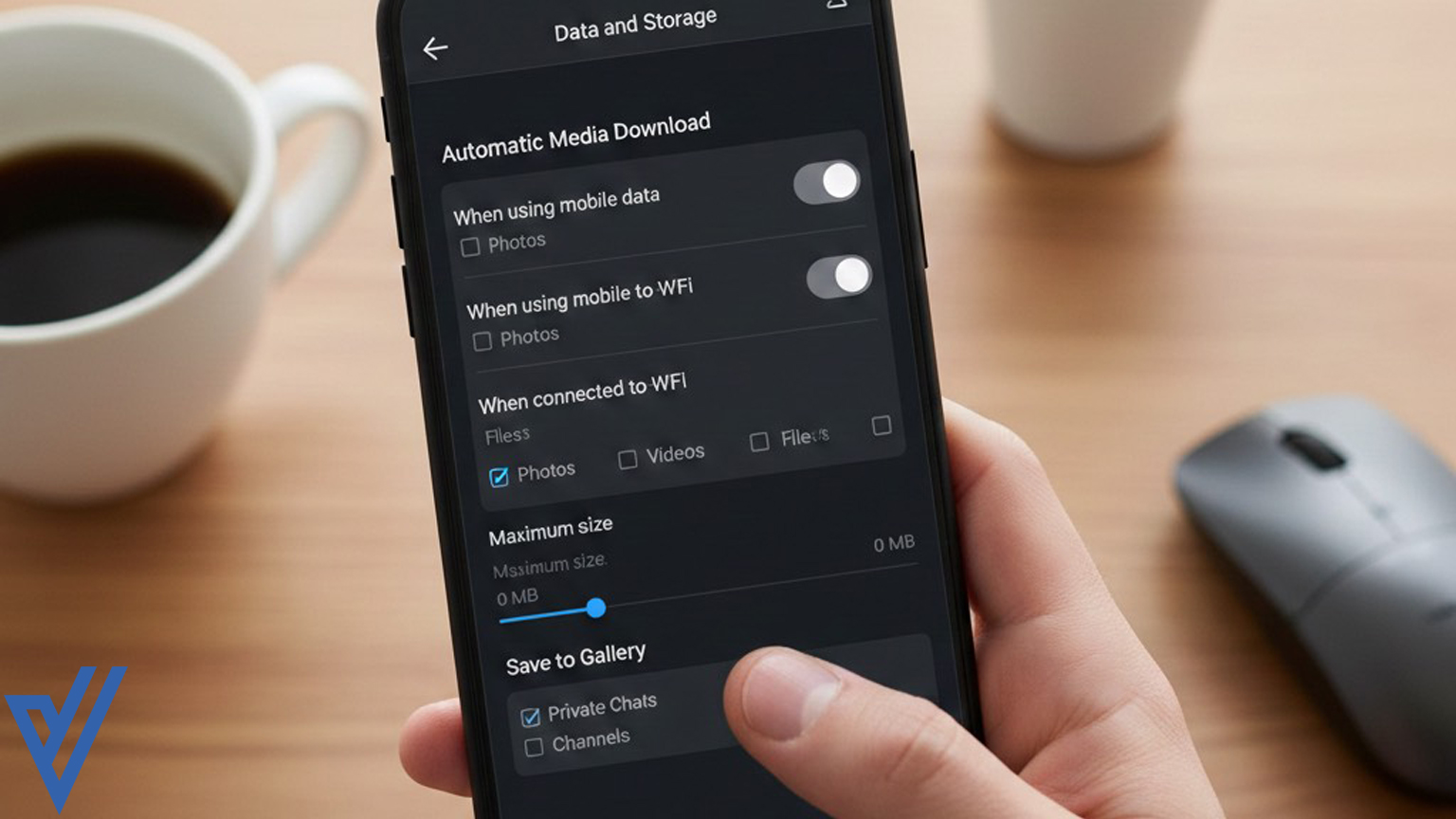
چگونه دانلود خودکار تلگرام را غیرفعال کنیم؟
اگر از پیام “فضای ذخیرهسازی موبایل شما پر است” کلافهاید؟ و یا مبلغ قبض اینترنت، شوکهتان میکند؟ یکی از مهمترین دلایل این اتفاق، قابلیت دانلود خودکار تلگرام است که بدون اجازهی شما، هرعکس، فیلم و فایل فرستاده شده در کانال و گروههای تلگرام شما را دانلود و در گوشی شما ذخیره میکند.
سرفصل مقاله
اما جای نگرانی نیست چون با غیرفعال کردن یک گزینه در تلگرام، میتوان این موضوع را حل کرد. و ما در این مقاله قصد داریم به صورت تصویری و روان این . موضوع را در سه پلتفرم اندروید، آیفون و دسکتاپ، به طور کامل آموزش بدیم. پس با ما همراه باشید!
آموزش مرحله به مرحله غیرفعال کردن دانلود خودکار تلگرام در آیفون
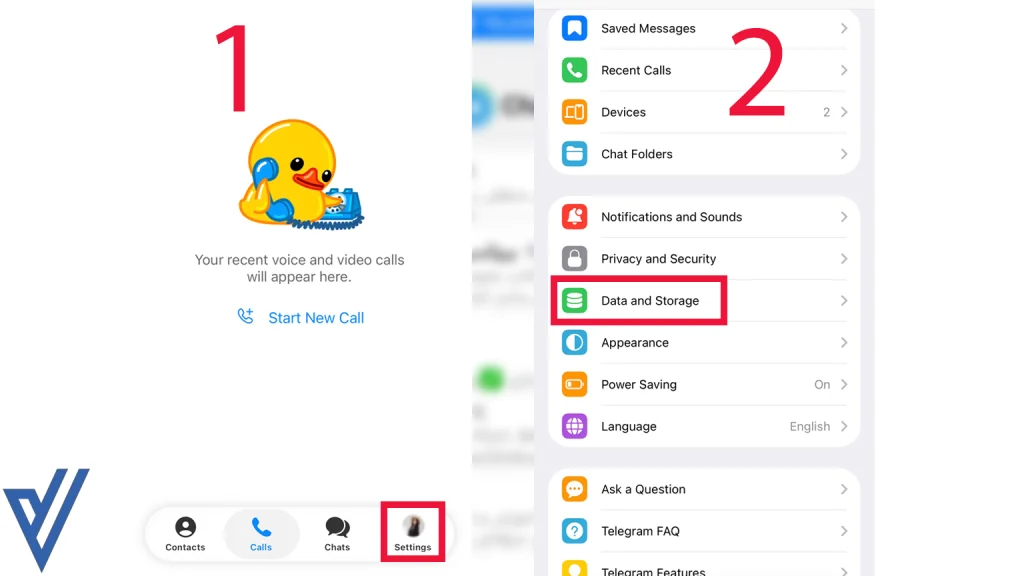
مرحله اول: ورود به تنظیمات
تلگرام را باز کنید و از بخش Setting وارد تنظیمات شوید.
- مرحله دوم: یافتن تنظیمات دیتا و ذخیرهسازی
بخش Data and Storage (داده و ذخیرهسازی) را در تنظیمات پیدا کنید و وارد شوید.
- مرحله سوم: مدیریت دانلود خودکار مدیا
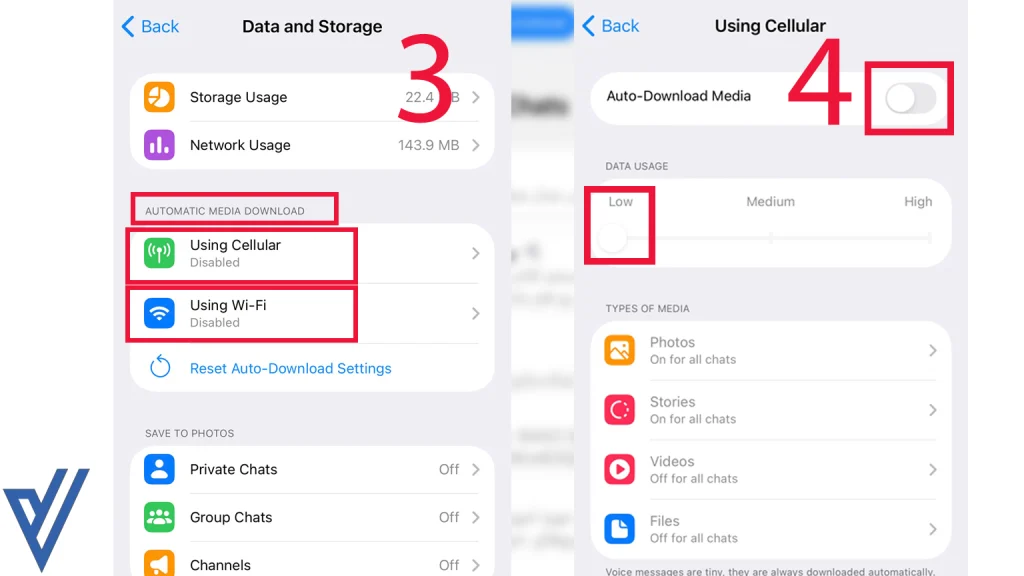
در بخش Automatic Media Download (دانلود خودکار مدیا) 2 گزینه مشاهد میکنید:
Using Cellular ( استفاده از اینترنت موبایل)
Using Wi-Fi (استفاده از وای فای)
مرحله چهارم: خاموش کردن کامل دانلود (مرحله نهایی)
روی همهی گزینهها، کلیک کنید و تیک دانلود خودکار (Auto-Download Media) را خاموش کنید.
مطمئن شوید نوار لغزنده حداکثر حجم (Data Usage) روی کمترین (low) تنظیم باشد.
آموزش مرحله به مرحله غیرفعال کردن دانلود خودکار تلگرام در اندروید
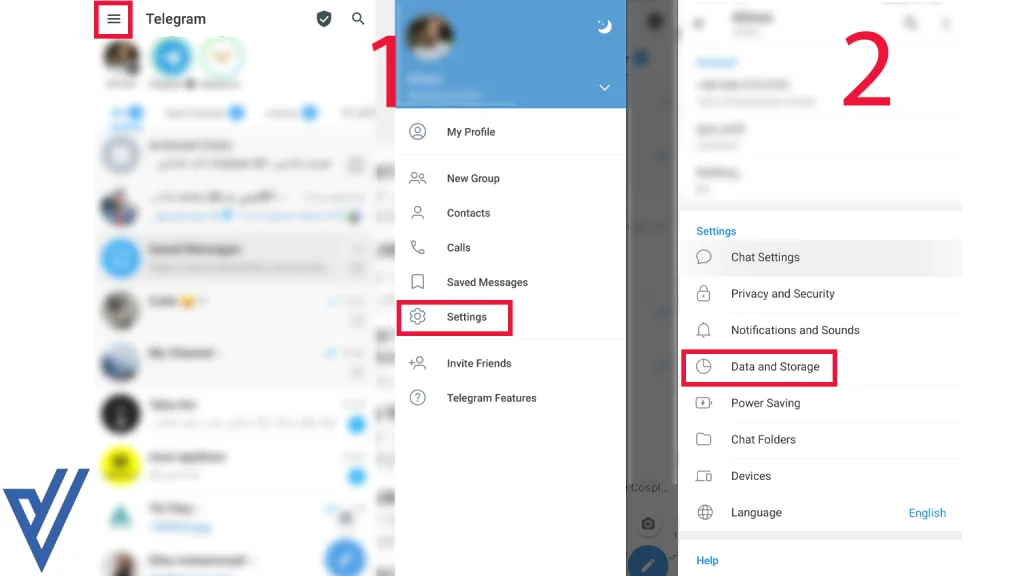
- مرحله اول: ورود به تنظیمات
تلگرام را باز کنید و از منوی سه خط، وارد بخش تنظیمات (Setting) شوید.
- مرحله دوم: یافتن تنظیمات دیتا و ذخیرهسازی
بخش Data and Storage (داده و ذخیرهسازی) را در تنظیمات پیدا کنید و وارد شوید.
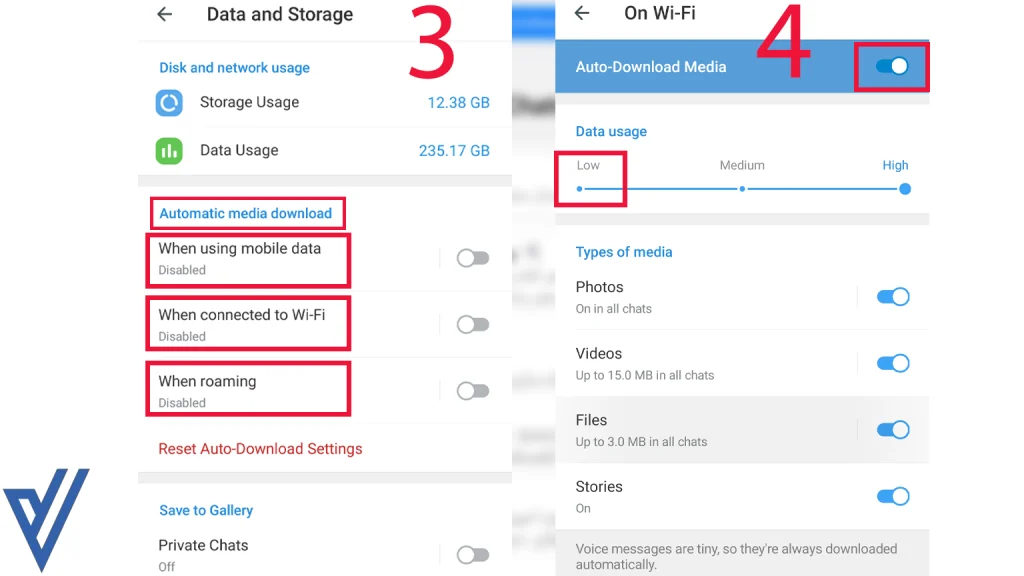
- مرحله سوم: مدیریت دانلود خودکار مدیا
در بخش Automatic Media Download (دانلود خودکار مدیا) 3 گزینه مشاهد میکنید:
When using mobile data (هنگام استفاده از اینترنت موبایل)
When connected to Wi-Fi (هنگام اتصال به وای فای)
When roaming (هنگام رومینگ)
- مرحله چهارم: خاموش کردن کامل دانلود (مرحله نهایی)
روی همهی گزینهها، کلیک کنید و تیک دانلود خودکار (Auto-Download Media) را خاموش کنید.
مطمئن شوید نوار لغزنده حداکثر حجم (Data Usage) روی کمترین (low) تنظیم باشد.
آموزش مرحله به مرحله غیرفعال کردن دانلود خودکار تلگرام در لپتاپ (ویندوز و مک)
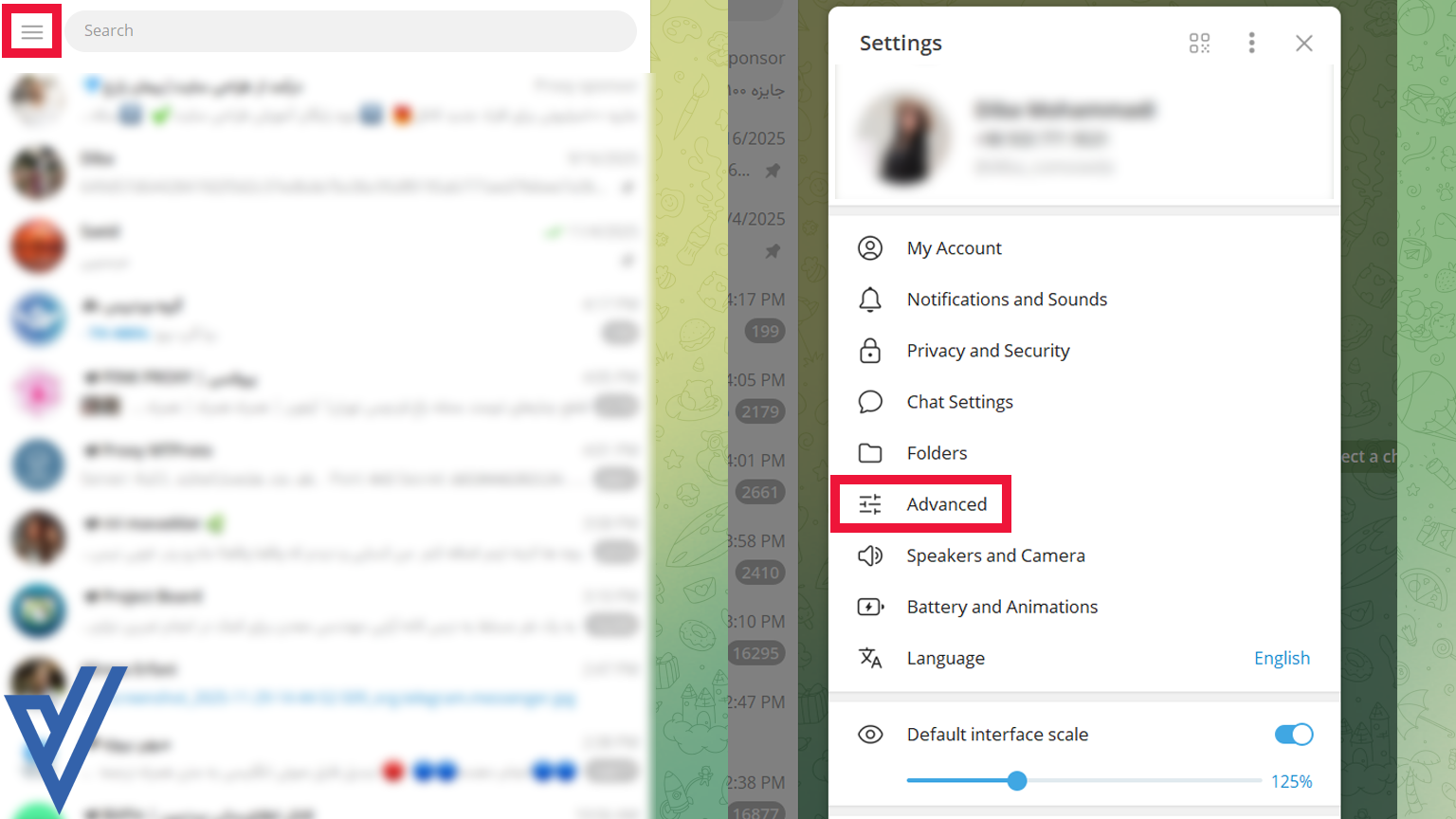
- مرحله اول: ورود به تنظیمات پیشرفته
تلگرام را باز کنید و از منوی همبرگری (سه خط) وارد تنظیمات Setting شوید.
پس از انتخاب گزینهی Setting گزینهی پیشرفته (Advanced) را انتخاب کنید.
- مرحله دوم: مدیریت دانلود خودکار مدیا
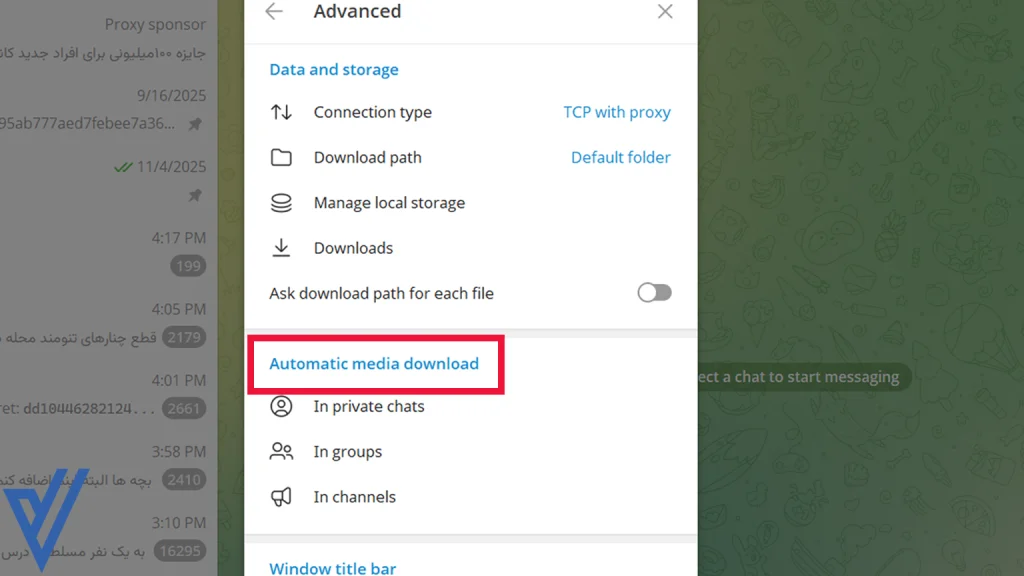
در بخش Automatic Media Download (دانلود خودکار مدیا) 3 گزینه مشاهد میکنید:
In private chats (در چتهای خصوصی)
In groups (در گروهها)
In channels (در کانالها)
- مرحله سوم: خاموش کردن کامل دانلود خودکار
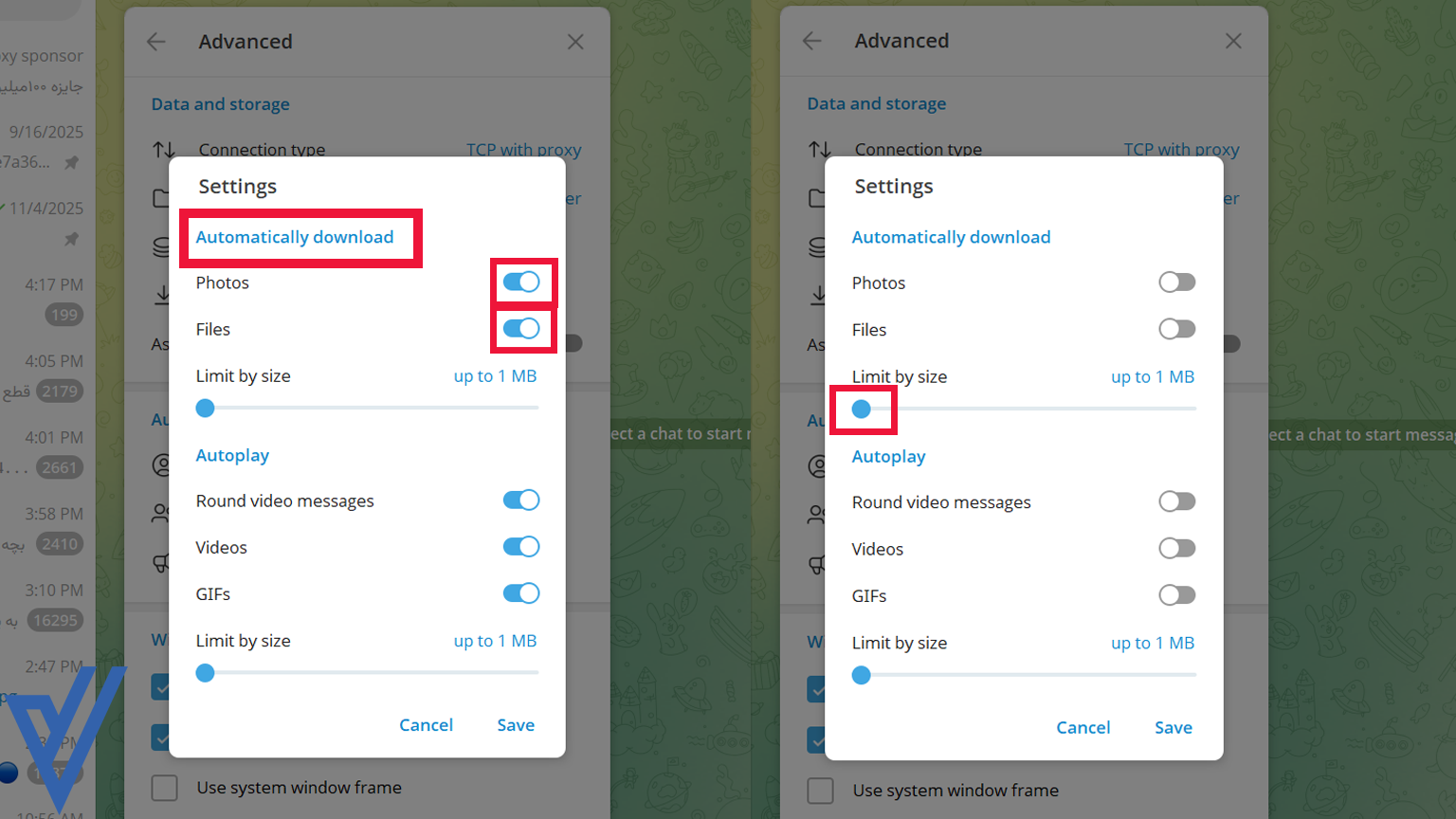
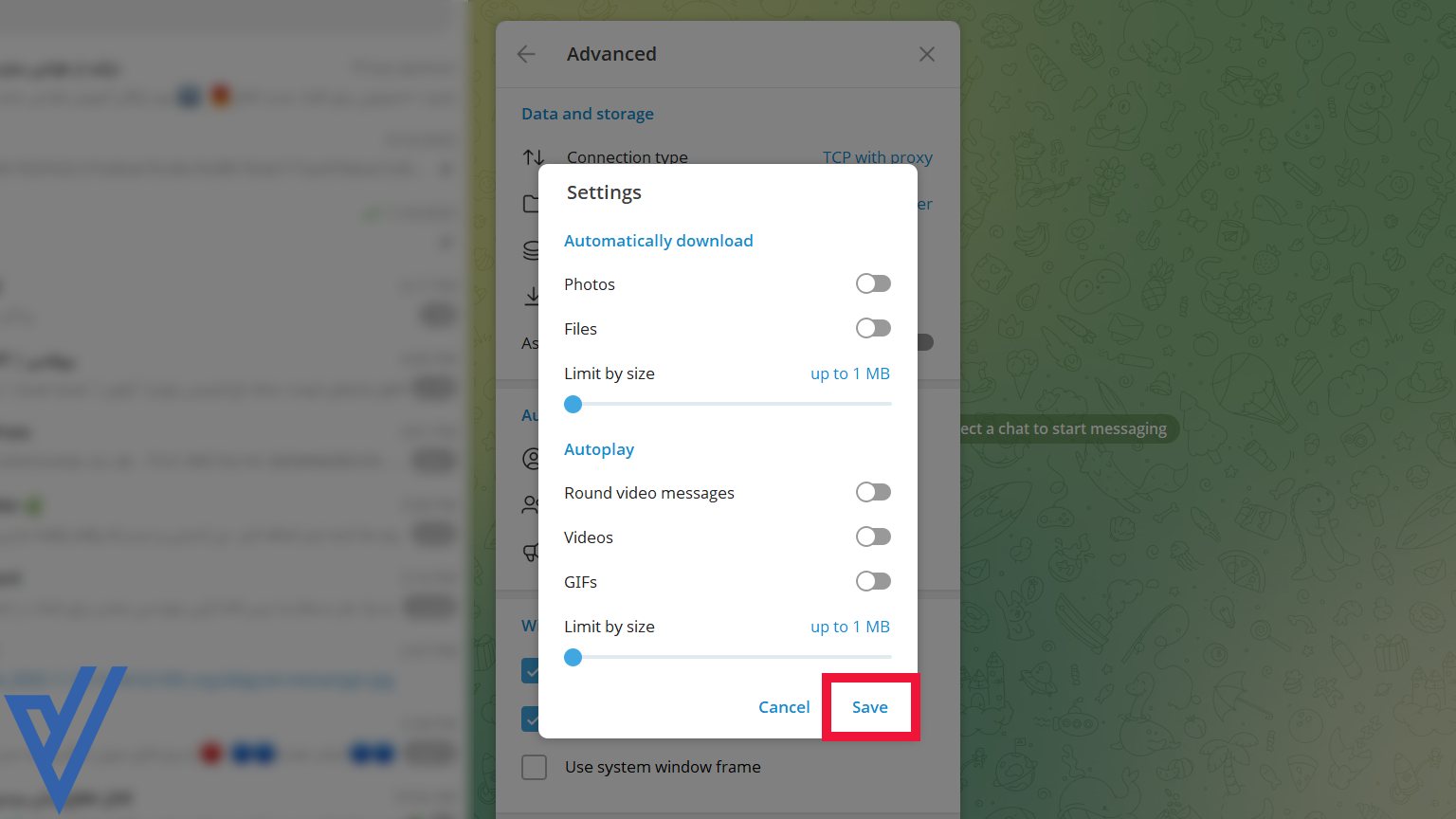
روی تمام گزینهها کلیک کرده و تیک تمام گزینههای عکسها، ویدیوها، فایلها، گیفها و ویدیو مسیجهای دایرهای را خاموش کنید.
مطمئن شوید 2 نوار لغزنده Limit by size (محدودیت براساس حجم)، روی 0 تنظیم باشند.
- مرحله چهارم: ذخیره کردن تغییرات جدید
پس از انجام کارها و غیرفعال کردن دانلود خودکار، حتما گزینهی ذخیره را بزنید تا تغییرات انجام شده، اعمال شود.
غیرفعالسازی ذخیره شدن خودکار فایلهای تلگرام به گالری گوشی
غیر فعال کردن دانلود خوبه ولی کافی نیست! برای مدیریت بهتر حجم گوشی، میتوانید از ذخیرهسازی خودکار فایل و عکس و ویدیوها در گوشی جلوگیری کنید.
- مرحله اول: در بخش Data and Storage (داده و ذخیرهسازی) پایینتر بروید.
- مرحله دوم: بخش Save to Gallery (ذخیره در گالری) را پیدا کنید.
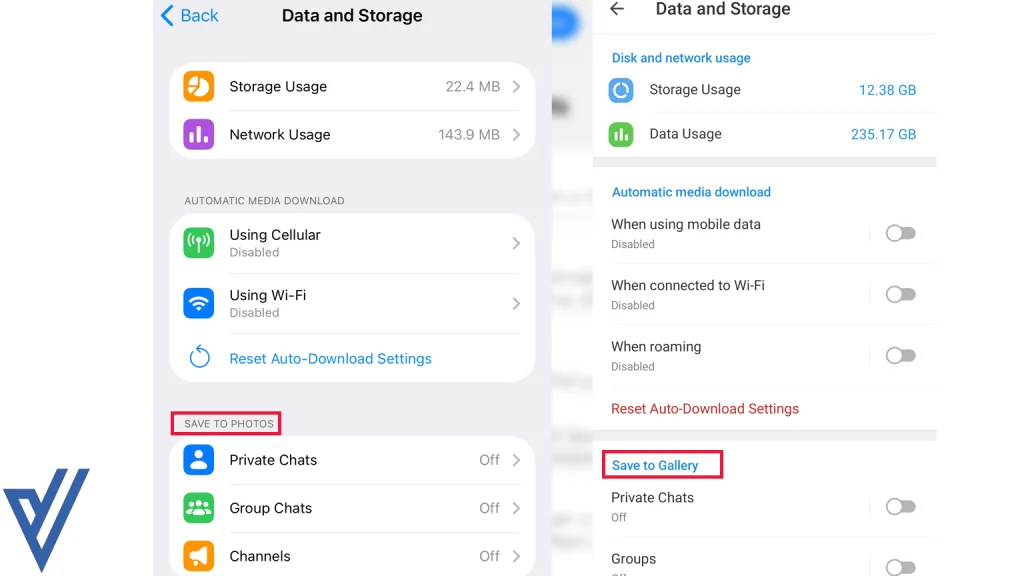
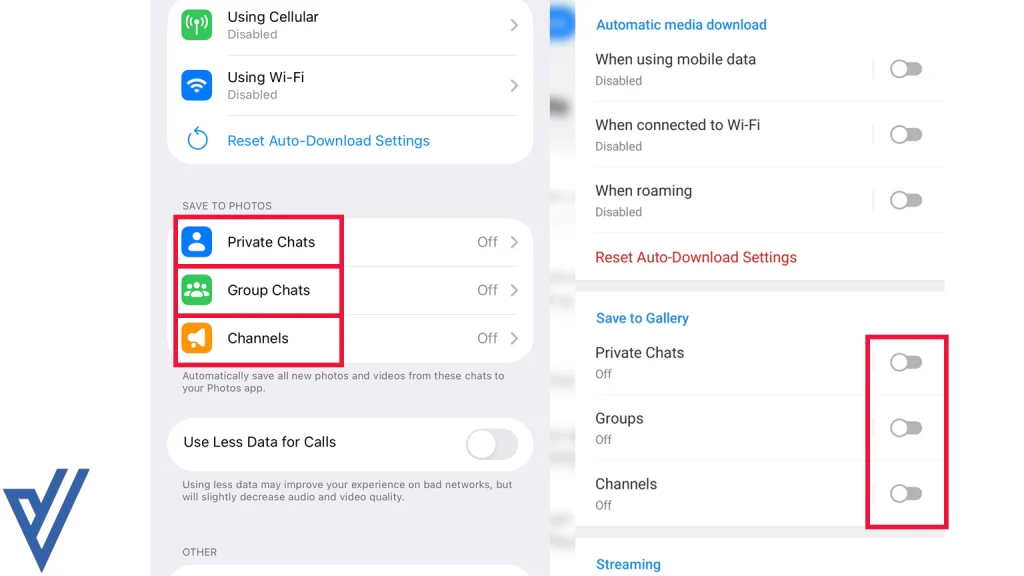
- مرحله سوم: سه گزینه وجود دارد: چتهای خصوصی، گروهها، کانالها
در هر سه گزینه، تیکها را خاموش کنید.
سخن پایانی
اکنون شما با انجام همین تنظیمات ساده، موفق شدید تا کنترل کامل مصرف اینترنت و حافظهی دستگاه خود را دست بگیرید و دیگر نگران هدر رفت بستههای اینترنت و حجم گوشی خود نباشید.
آیا نکتهی یا سوالی دربارهی مصرف دیتا در تلگرام دارید؟ در بخش نظرات، سوالات خود را مطرح کنید تا در سریعترین زمان ممکن پاسخگوی شما باشیم!
خیر، تا زمانی که Storage Usage را پاک نکنید هیچ یک از اطلاعات قدیمی شما پاک نمیشود. (اصطلاحاً باید clear cash کنید.)
بخش Using Cellular، میتوان تمام گزینهها را غیرفعال کرد که فقط هنگام استفاده از اینترنت خط، هیچ فایلی دانلود نشود.
پس از انجام تغییرات حتماً گزینهی ذخیره (save) را بزنید تا تغییرات اعمال شود.