








آموزش ارسال به صورت فایل در تلگرام

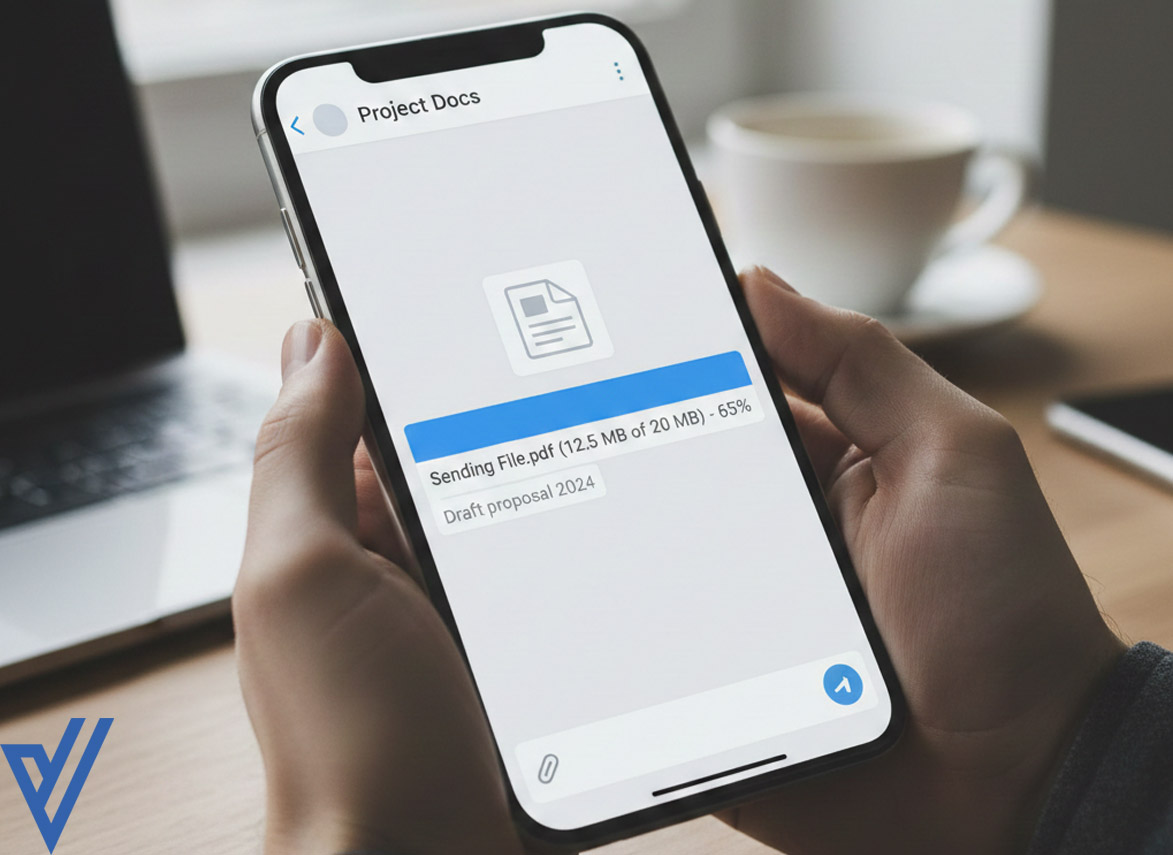
چرا باید فایلها را در تلگرام بهصورت فایل ارسال کنیم؟
تلگرام Telegram یک ابزار بسیار کاربردی برای ارتباط با تمام جهان است که قابلیتهای خاص آن، مانند حفظ اطلاعات و دیتاها، باعث کاربردی و انحصاری بودن این پلتفرم عظیم شده است. البته حتماً برای شما هم پیش آمده که هنگام ارسال عکس و فیلمهایتان در تلگرام، با افت کیفیت شدید یا تغییر فرمت آنها توسط الگوریتمهای فشرده سازی تلگرام مواجه شوید. برای مثال عکسی با جزئیات بالا را ارسال کردهاید، اما خروجی کار در گوشی مقصد، تار و بیکیفیت به نظر میرسد. راهحل این اتفاق، استفاده از قابلیت ارسال به صورت فایل (File) در تلگرام است.
Table of Contents
ارسال محتوا در قالب فایل به شما این امکان را میدهد که دادهها را بدون هیچگونه دستکاری و دقیقاً با همان حجم اصلی به مقصد برسانید. این ویژگی نه تنها برای عکاسان و طراحان که به حفظ رزولوشن نیاز دارند حیاتی است، بلکه برای انتقال پروژههای کاری، فایلهای نصبی و ویدیوهای طولانی نیز بهترین گزینه محسوب میشود. تلگرام با پشتیبانی از ارسال فایلهای سنگین تا سقف ۲ گیگابایت (و در نسخه پرمیوم تا ۴ گیگابایت)، از بسیاری از رقیبهای خود در حوزه سوشال مدیا و ارسال پیام پیشی گرفته و گوی سبقت را از رقبا ربوده است. در این مقاله، ما به صورت گامبهگام و تصویری به شما آموزش میدهیم که چگونه در پلتفرمهای مختلف (اندروید، آیفون و دسکتاپ) انواع رسانهها را بدون افت کیفیت و به صورت فایل ارسال کنید تا حرفهایتر از همیشه با دوستان و همکاران خود در ارتباط باشید.
آموزش ارسال عکس و ویدیو به صورت فایل در تلگرام با آیفون iOS
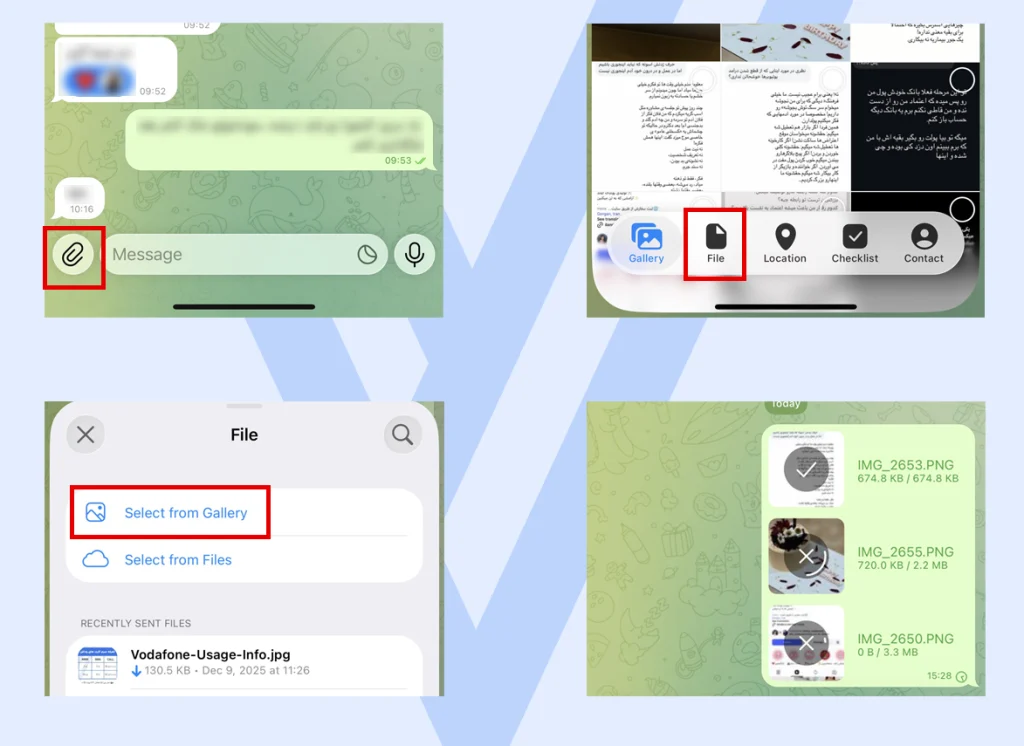
ارسال عکس در تلگرام به صورت فایل تنها با چند مرحله ساده انجام میشود. این مراحل به ترتیب زیر هستند:
- وارد صفحه چت با شخصی که قصد دارید عکس را برای او ارسال کنید، شوید.
- قسمتی که پیام خود را مینویسید، سمت چپ آن یک سنجاق قرار دارد. آن را کلیک کنید.
- گزینه فایل File را انتخاب کنید.
- در پنجره مربوط به فایل، Select from Gallery را انتخاب میکنید.
- عکسهایی که میخواهید به صورت فایل ارسال کنید را انتخاب میکنید و سپس گزینه Send را میزنید.
- اجازه دهید تا فایلها به طور کامل آپلود شوند.
تا زمانی که آپلود تمام شود بهتر است از تلگرام خارج نشوید ولی میتوانید از آن چت خارج شوید.
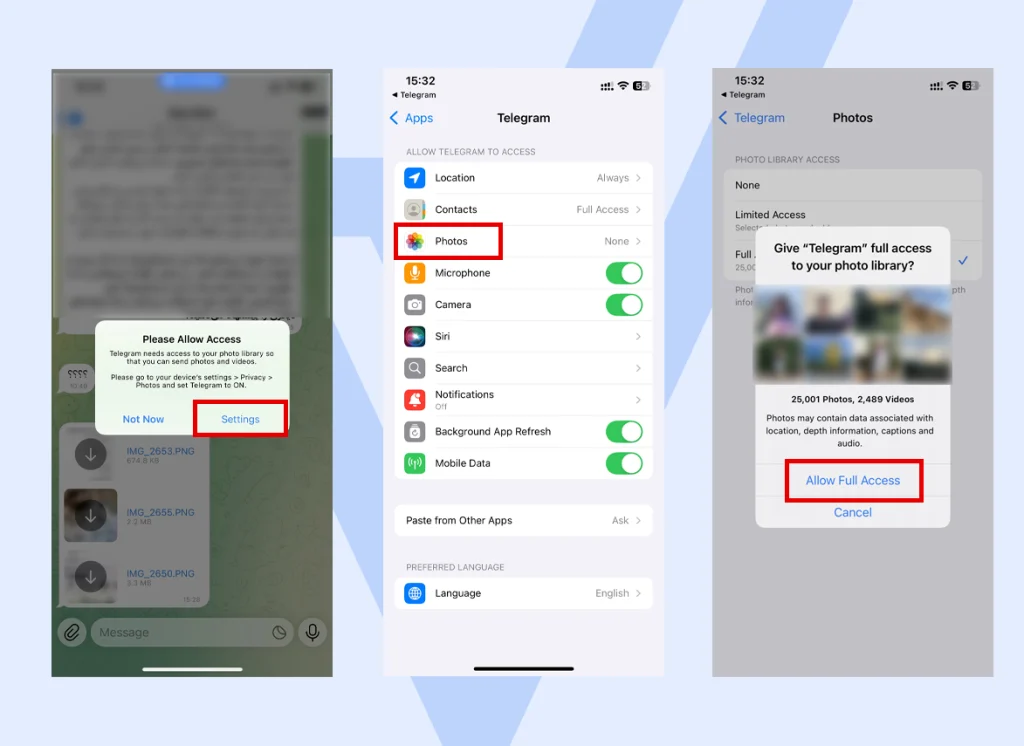
اگر در مرحله Select from Gallery پیام Please Allow Access را دریافت کردید، با مراحل زیر میتوانید مشکل را به راحتی برطرف کنید:
- وقتی Select from Gallery را انتخاب میکنید و این پیام نشان داده میشود، گزینه تنظیمات Setting را انتخاب کنید.
- بخش Photos را انتخاب کنید.
- در اینجا 3 گزینه میبینید که نوع دسترسی شما به آلبوم گوشی شما را مشخص میکند.
None یعنی هیچ دسترسی به عکس و فیلمها نداشته باشید.
Limited Access دسترسی محدود به عکس و ویدیوهای دریافت و ارسال شده در تلگرام میباشد.
Full Access اجازه دسترسی به تمام عکس و فیلمهای گوشی را از تلگرام به شما میدهد. - با انتخاب Full Access مجدد نیازی نیست این مراحل را طی کنید. چرا که دسترسی به همه عکس و فیلمها را در تلگرام دارید و راحتتر میباشد.
اکنون میتوانید هر عکس و فیلمی در گالریتان را به صورت فایل، بدون کاهش کیفیت و حجم زیپ برای اطرافیان خود ارسال کنید.
آموزش ارسال موزیک و محتواهای دیگر به صورت فایل در تلگرام با آیفون iOS
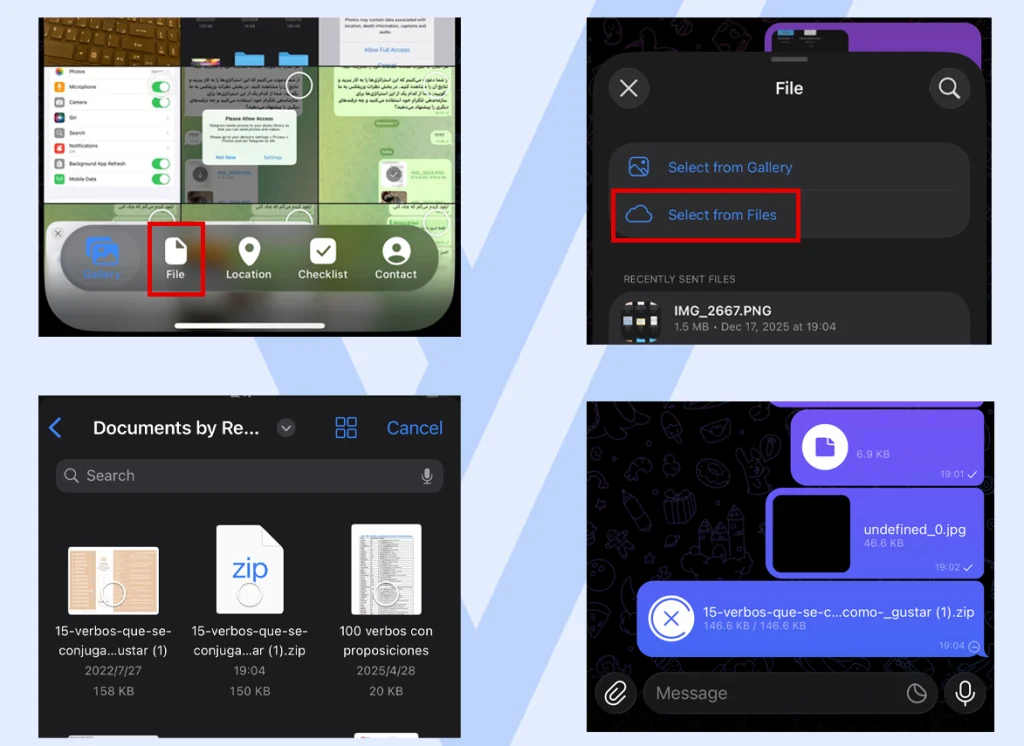
ارسال موزیک و فایلهای دیگر به صورت فایل در تلگرام کمی از ارسال عکس و فیلم گالری پیچیدهتر است. البته با توضیح مرحلهای به راحتی میتوانید آن را انجام بدید. این مراحل به ترتیب زیر هستند:
- وارد صفحه چت با شخصی که قصد دارید محتوا را برای او ارسال کنید شوید.
- سمت چپ قسمتی که پیام خود را مینویسید تا ارسال کنید، یک سنجاق قرار دارد، روی آن را کلیک کنید.
- گزینه فایل File را انتخاب کنید.
- تا اینجا مشابه ارسال عکس به صورت فایل بود. در این قسمت باید گزینه Select from Files رو انتخاب کنید.
- در اینجا به Files در گوشیهای اپل دسترسی دارید.
- فایل خود را انتخاب میکنید و Open را میزنید.
- اجازه دهید تا فایل به صورت کامل آپلود شود.
تا زمانی که آپلود تمام شود بهتر است از تلگرام خارج نشوید ولی میتوانید از آن چت خارج شوید.
آموزش ارسال عکس به صورت فایل در تلگرام با اندروید
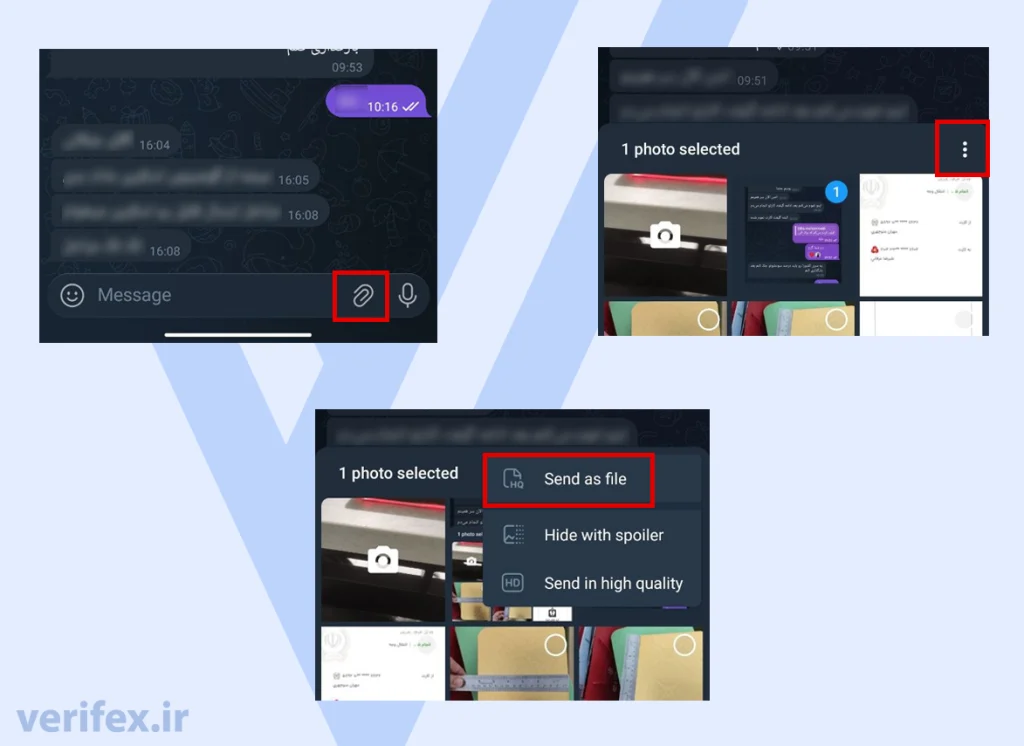
ارسال عکس در تلگرام با گوشی اندروید راحتتر از iOS است و تنها با چند مرحله ساده انجام میشود. این مراحل به ترتیب زیر هستند:
- مجدداً طبق روال قبل، وارد صفحه چت با شخصی که قصد دارید عکس را برای او ارسال کنید، میشوید.
- گوشه راست قسمتی که پیام خود را مینویسید تا ارسال کنید، یک سنجاق میبینید، آن را کلیک کنید.
- در اینجا گالری شما باز میشود و عکسهایی که میخواهید ارسال کنید را با چند ثانیه نگه داشتن، انتخاب میکنید.
- با انتخاب شما در گوشه سمت راست پنجره بازشده، 3 نقطهای باز میشود که 3 گزینه دارد.
- با انتخاب گزینه Send as file عکسهای شما به صورت فایل و بدون کاهش حجمی ارسال میشوند.
- در انتها اجازه بدید تا تمام فایلها به طور کامل آپلود شوند.
تا زمانی که آپلود تمام شود بهتر است از تلگرام خارج نشوید ولی میتوانید از آن چت خارج شوید.
آموزش ارسال موزیک و محتواهای دیگر به صورت فایل در تلگرام با اندروید
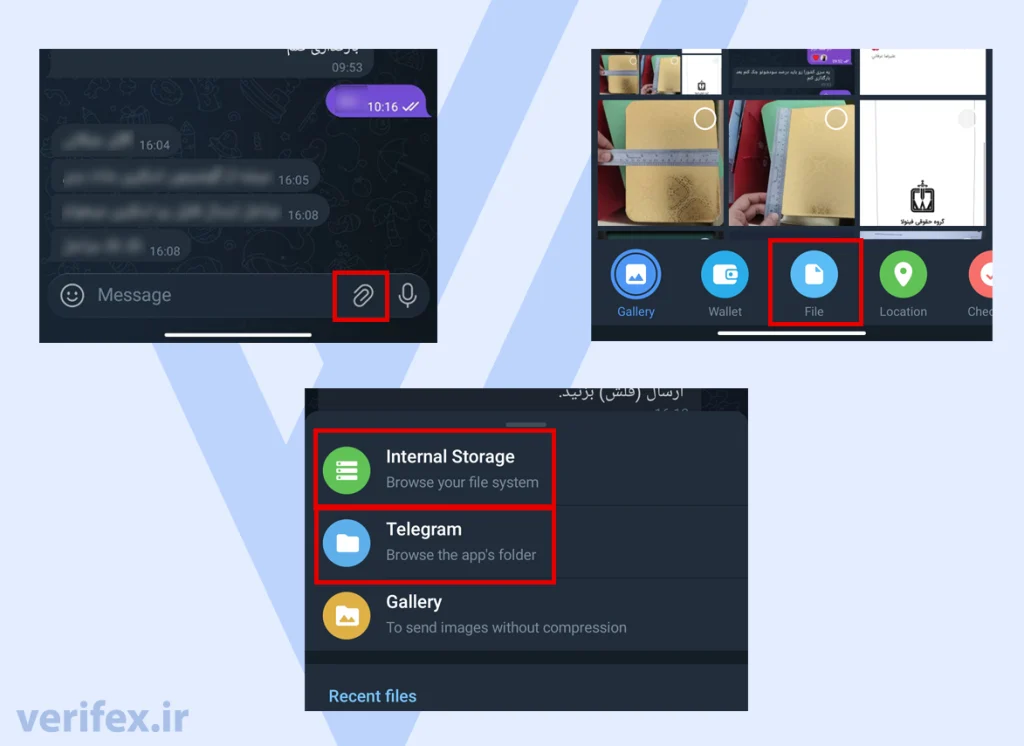
مانند ارسال عکس، ارسال موزیک و فایلهای دیگر به صورت فایل در تلگرام با اندروید نیز آسانتر از گوشیهای اپل است. مراحل ارسال آن به این صورت است:
- صفحه چت ارسال پیام خود را باز کنید.
- سمت چپ قسمتی که پیام خود را مینویسید تا ارسال کنید، یک سنجاق قرار دارد، روی آن کلیک کنید.
- در پنجره باز شده، سومین گزینه، فایل File را انتخاب کنید.
- در این مرحله، چند مسیر به شما پیشنهاد میشود:
Internal Storage: برای دسترسی مستقیم به پوشههای گوشی (مثل Downloads، DCIM و…).
Gallery: برای انتخاب عکسها و ویدیوها از گالری (در این حالت، فایلها بدون فشردهسازی و با حجم اصلی ارسال میشوند).
Telegram: دسترسی به فایلهایی که قبلاً در تلگرام دریافت یا ارسال کردهاید. - فایل خود را انتخاب کنید و Send را بزنید.
- اجازه بدید تا فایل به صورت کامل آپلود شود.
تا زمانی که آپلود تمام شود بهتر است از تلگرام خارج نشوید ولی میتوانید از آن چت خارج شوید.
آموزش ارسال عکس، ویدیو، موزیک و هر محتوایی به صورت فایل در تلگرام با PC و کامپیوتر
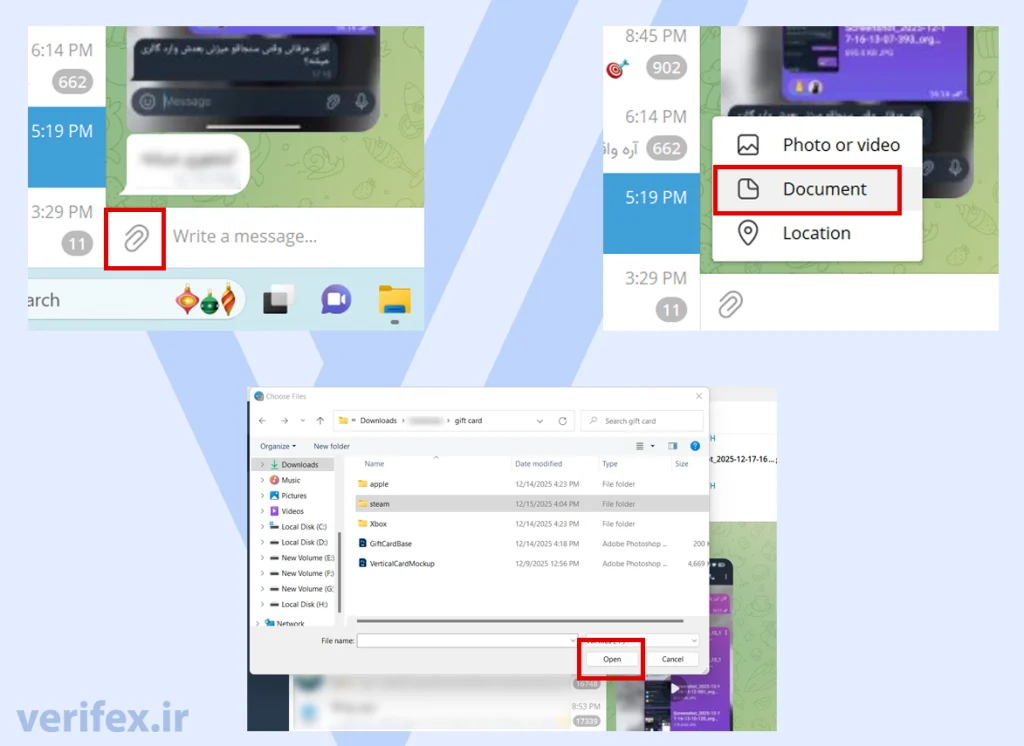
ارسال به صورت فایل در دسکتاپ برای هر محتوای عکس، فیلم، PDF و یا هرچیزی یکسان است. مراحل ارسال آن به این صورت است:
- مانند ارسال با گوشی، صفحه چت ارسال پیام خود را باز کنید.
- سمت چپ قسمتی که پیام خود را مینویسید تا ارسال کنید، گزینه سنجاق را نگه دارید.
- در بخش باز شده، دومین گزینه، Documents را انتخاب کنید.
- در اینجا هرمحتوایی که میخواهید از PC خود ارسال کنید را، از هر فولدری که فایل شما قرار دارد، پیدا و انتخاب کنید.
- گزینه Open را بزنید و Send کنید تا ارسال شود.
- اجازه دهید تا فایل به صورت کامل آپلود شود.
تا زمانی که آپلود تمام شود تلگرام دسکتاپ را نبندید و هرگز کامپیوتر خود را خاموش نکنید.
نتیجهگیری و جمعبندی
در این مقاله آموختیم که تفاوت میان یک کاربر معمولی و یک کاربر حرفهای تلگرام، در نحوه مدیریت و ارسال فایلها نهفته است. اگرچه ارسال عادی عکس و ویدیو سرعت بالایی دارد، اما اگر به دنبال حفظ جزئیات، رزولوشن و ساختار اصلی فایلهایتان هستید، استفاده از گزینه File تنها انتخاب هوشمندانه شماست.
چه از کاربران آیفون iOS باشید، چه اندروید و چه از تلگرام دسکتاپ استفاده میکنید، ارسال به صورت فایل در تلگرام، خیلی از مشکلات شما را از بین میبرد. تلگرام این بستر قدرتمند را فراهم کرده تا بدون محدودیتهای رایج سایر پیامرسانها، دادههای خود را تا حجمهای بسیار بالا جابهجا کنید. فراموش نکنید که ارسال به صورت فایل، علاوه بر حفظ کیفیت، امنیت و نظم بیشتری نیز به آرشیو گفتگوهای شما میبخشد؛ چرا که فایلها با نام دقیق و پسوند اصلی خود ذخیره میشوند. و همچنین اگر از پراکندگی اطلاعات خود کلافهاید، با ساختن فولدر میتوانید نظم قابل قبولی را برای تلگرام خود به وجود بیاورید.